
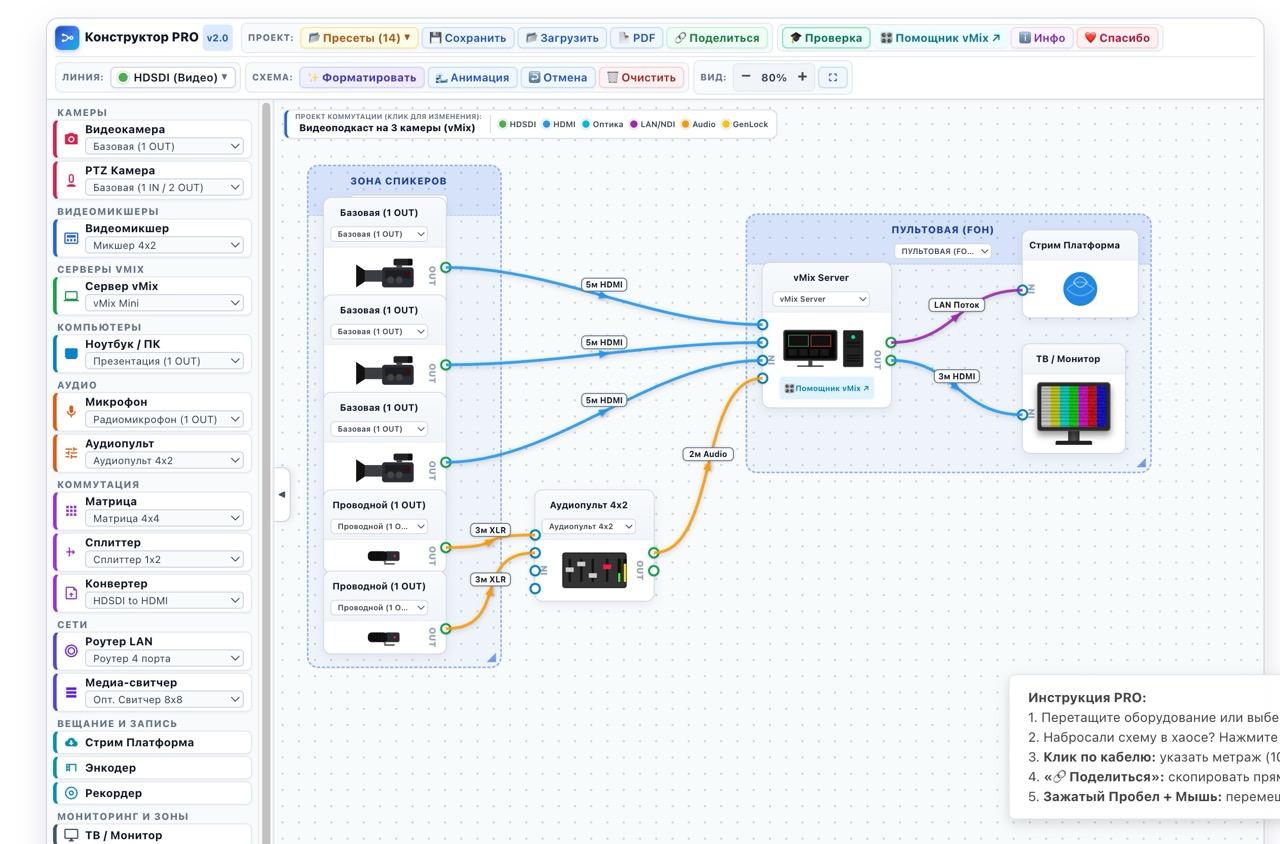
Хотите провести вебинар, записать видеоподкаст или организовать прямую трансляцию конференции, но от слов «сплиттер», «HDSDI», «энкодер» и «vMix» начинает болеть голова? Мы создали бесплатную интерактивную программу, которая на пальцах объяснит, как устроен прямой эфир, и не даст вам допустить фатальную ошибку.
🚀 Открыть Конструктор трансляций бесплатноМы разработали Конструктор схем трансляций PRO так, чтобы им мог пользоваться как опытный технический директор, так и полный новичок:
Вам не нужно собирать схему с нуля. Нажмите кнопку «📂 Пресеты» в верхнем меню, выберите свою задачу (например, «Вебинар» или «Видеоподкаст»), и программа сама мгновенно нарисует правильную схему со всеми нужными камерами, микрофонами и проводами.
Боитесь соединить не то? Программа просто не даст вам этого сделать! Она не позволит воткнуть видеокабель в микрофон, соединить два выхода между собой или отправить сигнал с камеры в YouTube без компьютера или энкодера. А кнопка «🎓 Проверка» человеческим языком объяснит каждую деталь.
Набросали камеры, ноутбуки и кабели на экран как попало, и всё перепуталось в клубок? Просто нажмите кнопку «✨ Форматировать». Умный алгоритм за долю секунды сам выстроит приборы в ровные колонки слева направо: от камер и микрофонов до экранов в зале и прямого эфира.
Кликните по любому проводу на схеме, чтобы указать расстояние (например, 5 метров или 50 метров). После этого конструктор автоматически сформирует готовый список всех кабелей и приборов, с которым можно сразу идти в аренду оборудования.
Загляните в раздел «Пресеты», чтобы изучить, как профессионалы собирают оборудование под самые популярные задачи бизнеса:
Даже если вы никогда не держали в руках видеомикшер, эти три принципа из нашего конструктора сделают вас умнее 90% начинающих организаторов:
Бытовой кабель HDMI (синий) работает только на коротких дистанциях до 10–15 метров (например, подключить ноутбук со слайдами у пульта). Если камера стоит в зале на расстоянии 30–100 метров — используйте только профессиональный кабель HDSDI (зеленый) с замком, который нельзя случайно выдернуть ногой.
Камеру нельзя подключить напрямую в YouTube или VK Видео. Сначала видеосигнал нужно завести в компьютер с программой vMix (или аппаратный энкодер), который сожмет тяжелое видео в интернет-поток и отправит его по сетевому проводу LAN (фиолетовый) в сеть.
Если у вас больше одного микрофона, не пытайтесь воткнуть их все в камеру. Соберите все радиопетлички в Аудиопульт, а уже из него подайте сведенный чистый звук в видеомикшер или сервер трансляции. Кстати, для тонкой настройки эфира у нас есть бесплатный Помощник по vMix!
Соберите наглядный план вашего мероприятия в конструкторе (можно даже выделить зоны «Сцена», «Зал» и «Пультовая»), нажмите кнопку «🔗 Поделиться» или «📄 PDF» и отправьте ссылку нам! Инженеры City-Production привезут всё это оборудование на вашу площадку и проведут идеальный эфир под ключ.